Helpdesk / Website
Databases en phpMyAdmin (ook exporteren en importeren)
De meeste websites, zoals WordPress en webshops, bewaren hun inhoud in een MySQL-database. Die beheer je onder Website, Databases.
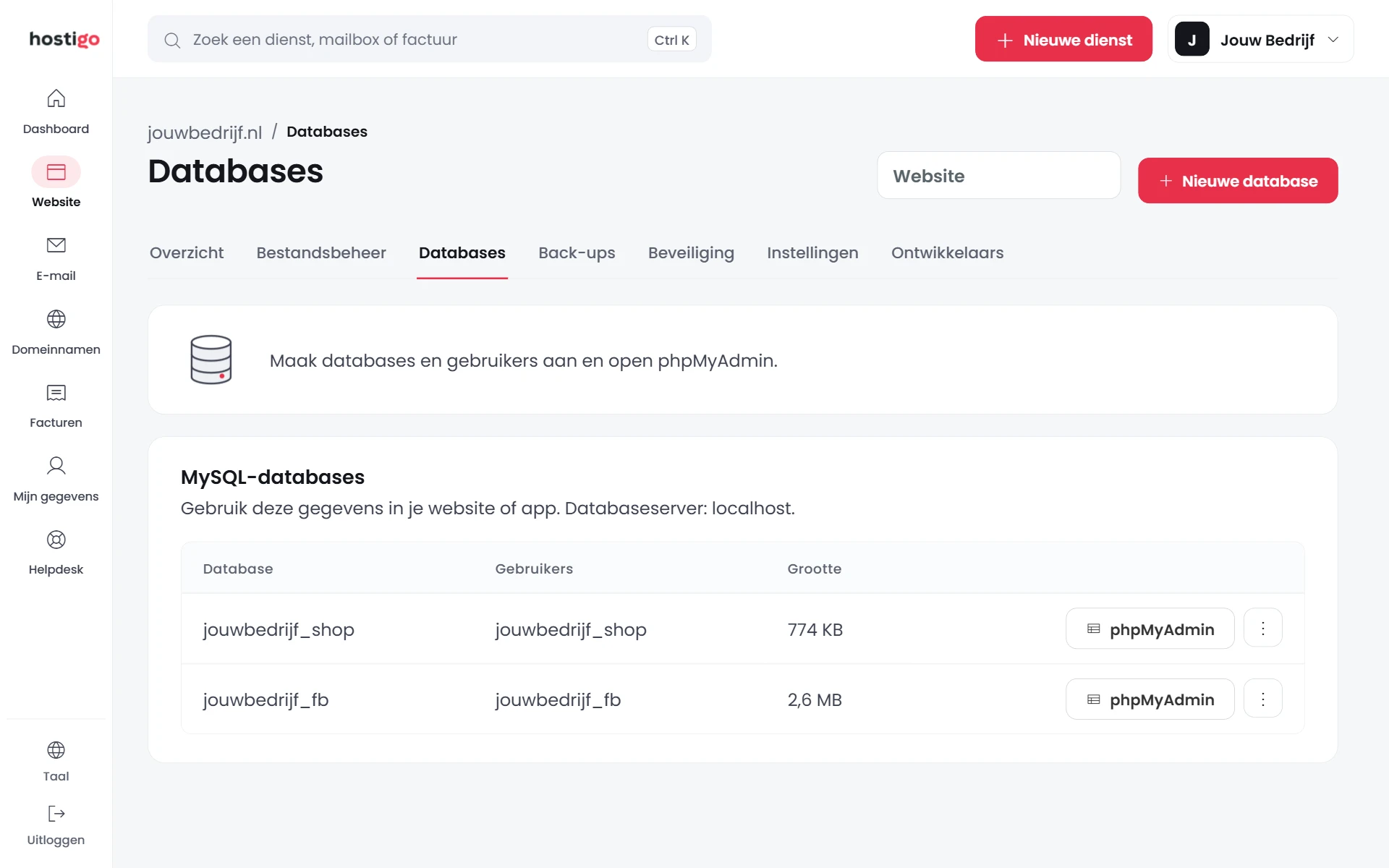
Een database aanmaken
- Klik op Nieuwe database.
- Vul een naam in, een gebruikersnaam en een wachtwoord. Er staat al een sterk wachtwoord klaar.
- Klik op Aanmaken. Gebruik deze gegevens in je website of app. De databaseserver is localhost.
phpMyAdmin
Klik bij een database op phpMyAdmin. Je bent dan direct ingelogd en kunt tabellen bekijken en aanpassen.
Exporteren, importeren en meer
Via de drie puntjes achter een database vind je:
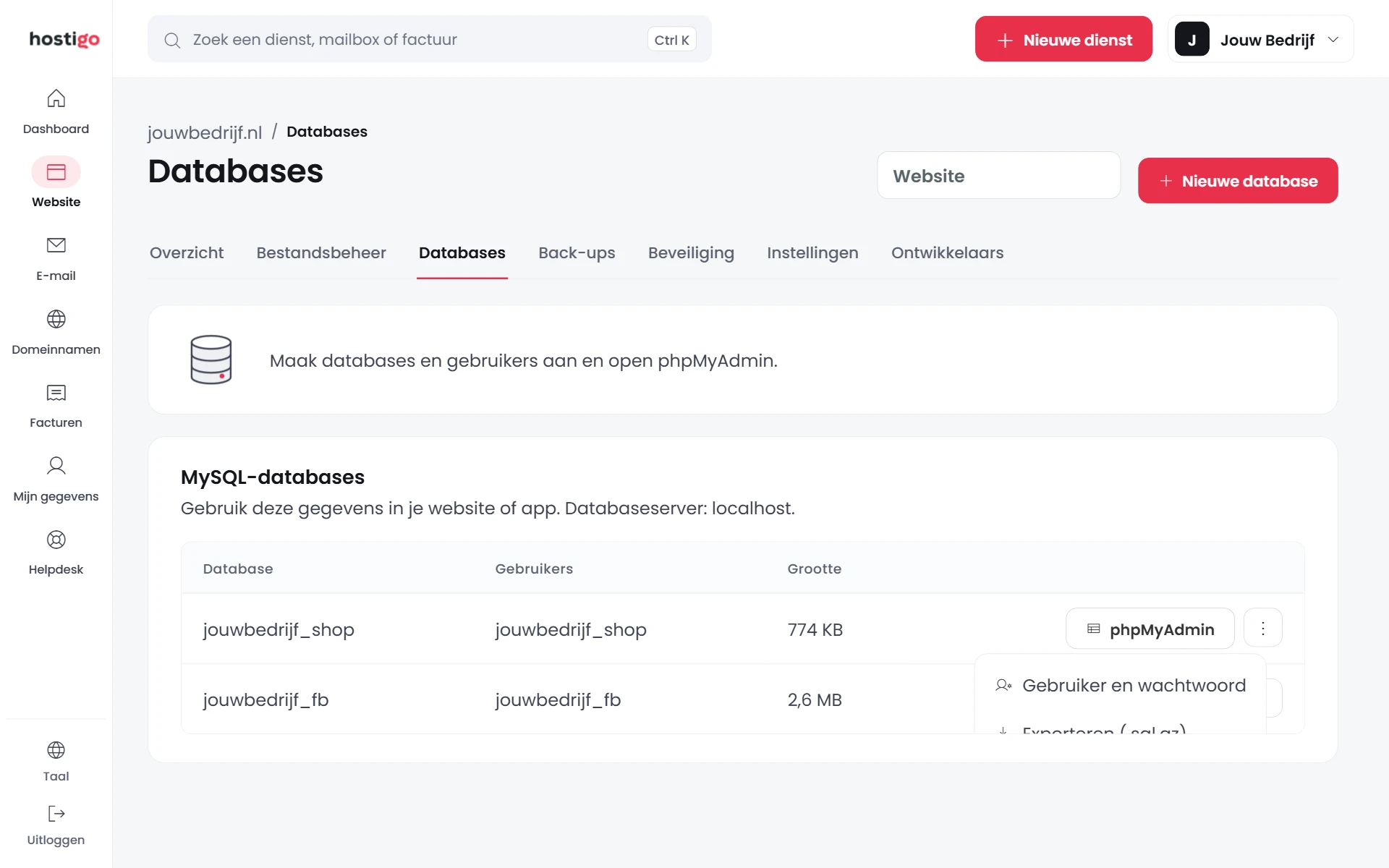
- Gebruiker en wachtwoord: een gebruiker toevoegen of het wachtwoord wijzigen.
- Exporteren (.sql.gz): download een volledige kopie van de database.
- Importeren: zet een .sql- of .sql.gz-bestand (tot 64 MB) terug in de database. Let op: wat er nu in staat, kan worden overschreven. Exporteer daarom eerst een kopie.
- Verwijderen: verwijdert de database met alle inhoud. Dit kan niet ongedaan worden gemaakt.
Een groter bestand importeren? Neem contact met ons op, dan doen we het voor je.