Helpdesk / Ontwikkelaars
Verbinden via SSH en SFTP (ook met Claude Code)
Met SSH werk je vanuit je terminal, je code-editor of een AI-assistent zoals Claude Code direct op je hostingpakket. Ga naar Website, Ontwikkelaars, SSH en FTP.
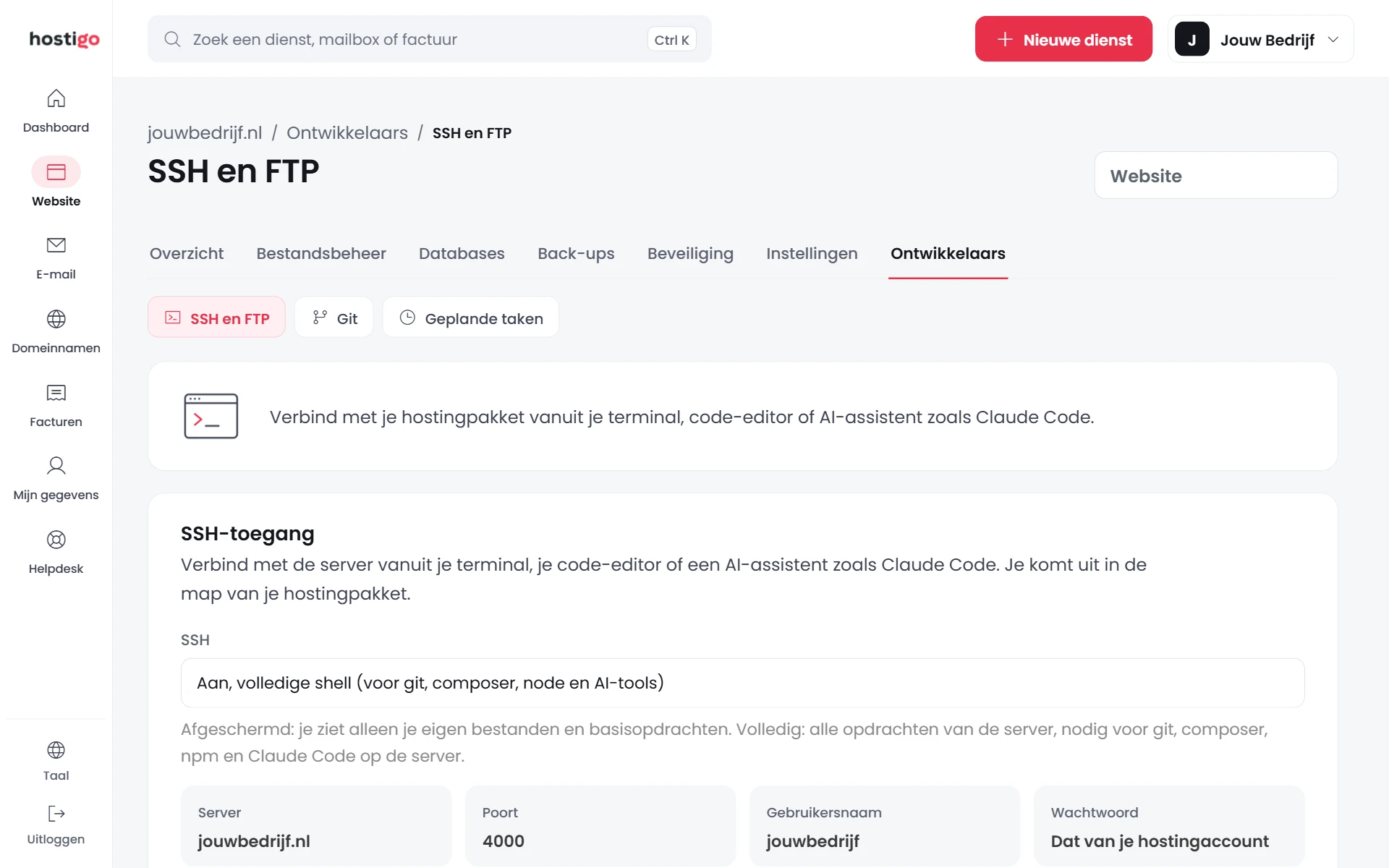
SSH aanzetten
Kies bij SSH een van de standen:
- Aan, afgeschermd (aanbevolen): je ziet alleen je eigen bestanden en basisopdrachten.
- Aan, volledige shell: alle opdrachten van de server, nodig voor git, composer, npm en Claude Code op de server.
Verbinden
De gegevens staan in beeld: server, poort (4000), gebruikersnaam en het wachtwoord van je hostingaccount. In je terminal:
ssh -p 4000 gebruikersnaam@jouwdomein.nlMet dezelfde gegevens verbind je via SFTP, bijvoorbeeld in FileZilla of WinSCP. Kies dan het protocol SFTP en poort 4000.
Inloggen met een SSH-sleutel
- Heb je nog geen sleutel? Maak er een met
ssh-keygen -t ed25519. - Klik bij SSH-sleutels op Sleutel toevoegen, geef de sleutel een naam en plak de inhoud van het bestand id_ed25519.pub.
- Je logt voortaan in zonder wachtwoord.
Verbinden met Claude Code
Op de pagina staat een blok met kant-en-klare regels voor het bestand ~/.ssh/config op je eigen computer (op Windows: C:/Users/jouwnaam/.ssh/config). Kopieer ze, voeg je SSH-sleutel toe en vraag Claude Code daarna gewoon om met de naam uit dat bestand te verbinden. Bijvoorbeeld: Verbind via ssh met jouwbedrijf en zet mijn website live.
Wil je dat de server je website automatisch bijwerkt bij elke wijziging? Zie Je website publiceren met Git.